为什么你需要这个功能?
每次在WhatsApp里看到朋友发的旅行照片或工作资料,总得一张张手动保存?其实只需花30秒设置,所有收到的图片都能自动存到手机相册。实测这个功能在安卓和iPhone上都能用,但操作路径略有不同。
安卓手机设置步骤
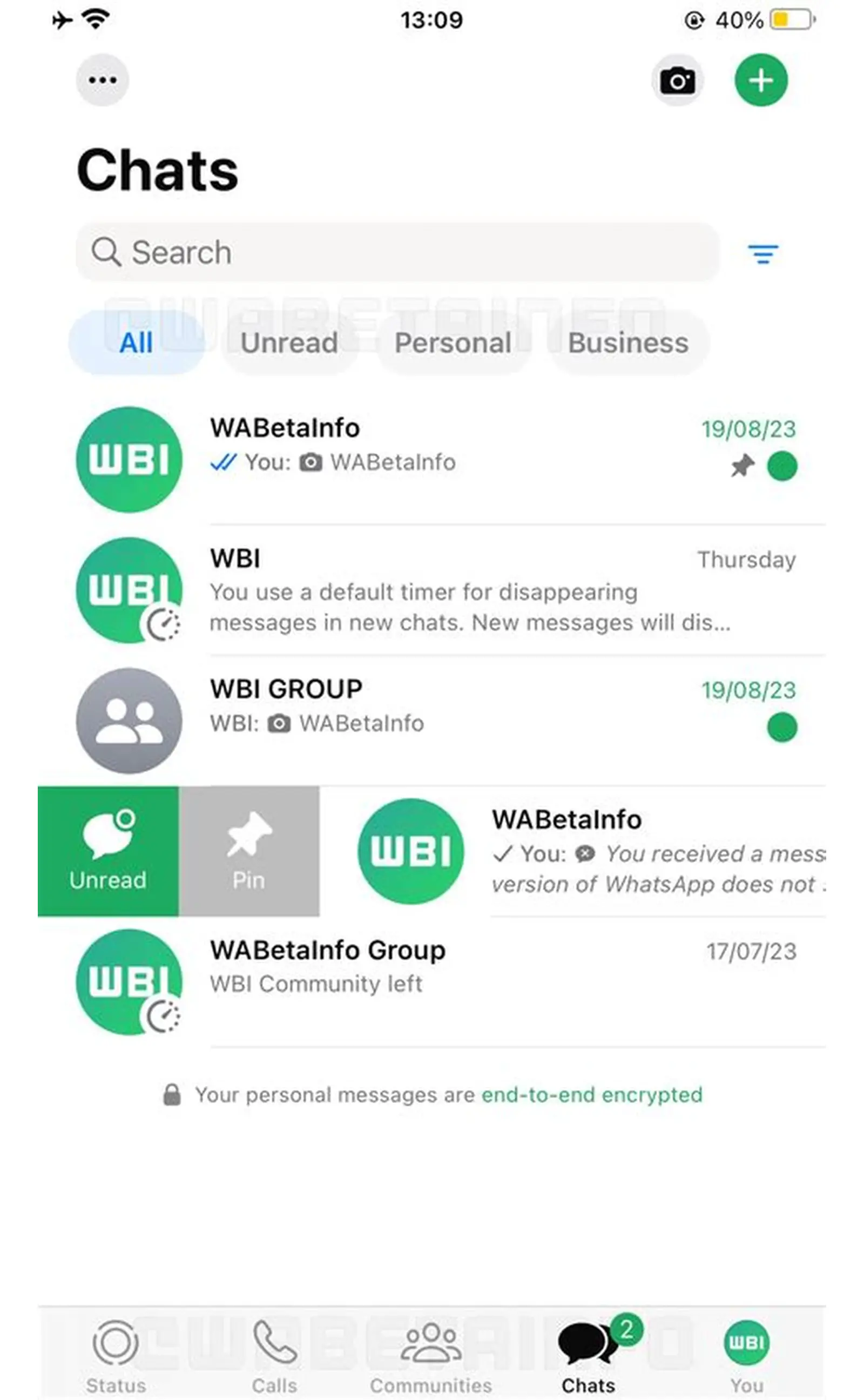
- 打开WhatsApp点击右上角三点菜单
- 进入「设置」-「对话」-「媒体自动下载」
- 勾选「照片」选项(建议关闭「视频」避免占空间)
- 返回上级菜单开启「媒体文件夹可见性」
注意:部分国产手机(如小米/华为)需要在系统相册设置里额外开启「显示隐藏文件夹」,才能看到WhatsApp自动保存的图片。
iPhone用户要注意
iOS系统更严格,需要两步操作:
- 先在手机「设置」-「隐私」-「照片」中允许WhatsApp访问
- 再到WhatsApp的「设置」-「存储数据」里开启「保存到相机胶卷」
测试发现,iOS 15之后版本如果跳过第一步,即使开启APP内设置也会保存失败。
这些情况图片不会自动保存
别以为设置完就万事大吉,遇到这些情况仍需手动操作:
- 手机剩余存储空间不足200MB时
- 接收的是「查看一次」的限时图片
- 图片来自被设为「仅限管理员」的群组
- 发送方开启了「禁止转发」权限
管理已保存的图片
自动保存的图片默认存放在:
安卓:内部存储/WhatsApp/Media/WhatsApp Images
iPhone:直接在系统相册新建「WhatsApp」相簿
如果后悔开启自动保存,可以在上述路径批量删除,但建议先关闭自动下载功能,否则新图片会继续涌入。
更适合谁用?
这个功能特别适合:
• 经常接收工作资料的自由职业者
• 需要保存家人日常照片的中老年用户
• 跨时区沟通需要异步查看图片的海外党
可能让你放弃的理由
最大的痛点就是存储空间——实测开启后每月可能多占2-5GB空间。如果手机本身内存紧张,建议搭配云存储使用,或者只对特定联系人开启自动保存(在联系人详情页可单独设置)。
最后提醒:重要图片建议双重备份,自动保存功能偶尔会因为系统清理软件误删文件。下次看到「图片已过期」的提示时,你会庆幸做了这个设置。