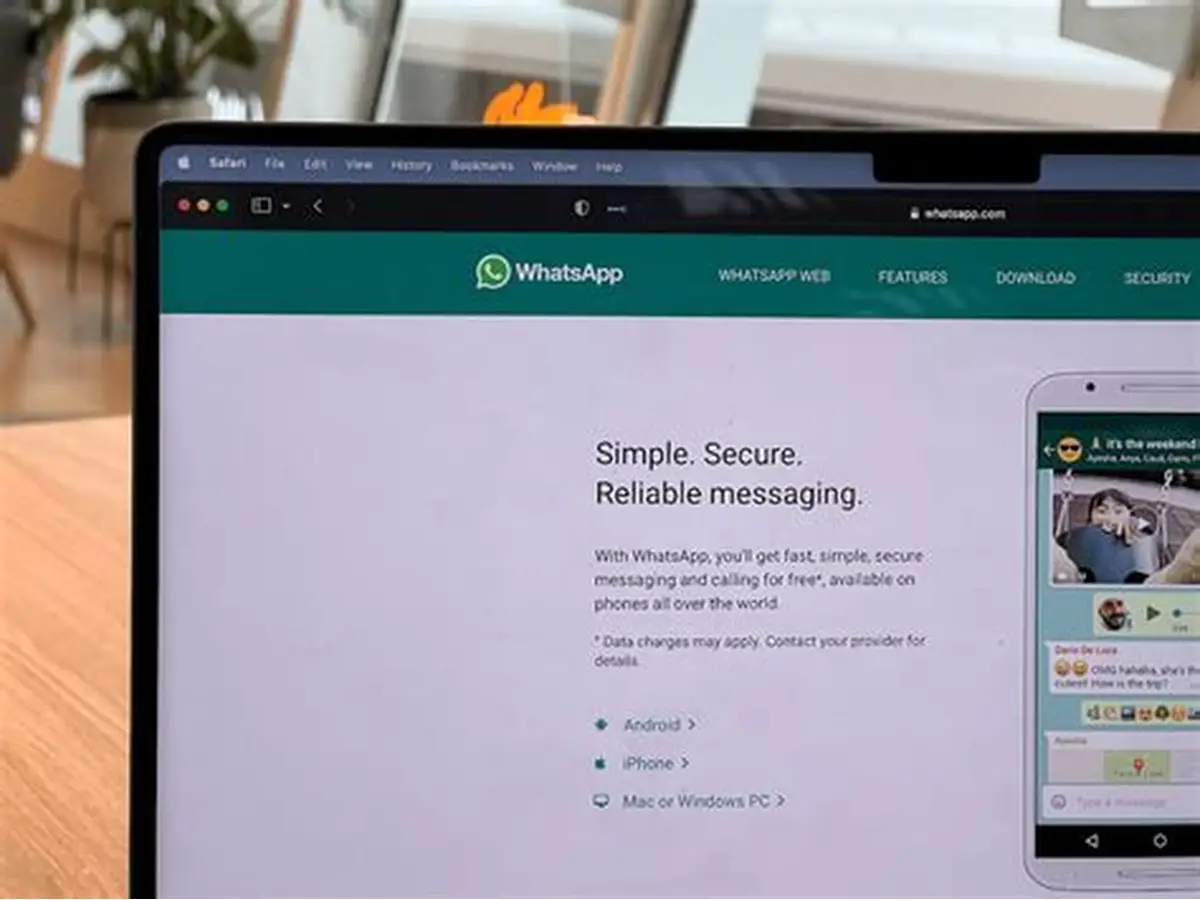
官方方案:微软商店客户端最省心
在Windows电脑上使用WhatsApp最安全的方式是通过微软商店安装官方客户端。适合需要长期在电脑端聊天、不愿频繁扫码登录的用户。具体步骤:
- 打开微软商店搜索"WhatsApp"
- 点击获取按钮下载安装(约150MB)
- 启动后扫描手机WhatsApp的二维码
- 完成设备关联即可同步消息
但要注意:官方客户端本质上仍是网页版套壳,无法独立于手机运行。如果手机没电或断网,电脑端也会失去连接。
网页版:临时使用的轻量选择
通过浏览器访问web.whatsapp.com是快速解决方案,适合临时需要在电脑回复消息的场景。操作技巧:
- Chrome/Firefox等主流浏览器都支持
- 首次使用需手机扫描网页显示的二维码
- 勾选"保持登录状态"可减少重复扫码
- 支持快捷键操作(如Ctrl+N新建聊天)
限制在于:网页版无法接打语音/视频电话,且每次浏览器清除缓存后需重新登录。部分企业网络可能会屏蔽该域名。
安卓模拟器:完整功能但更耗资源
通过BlueStacks等模拟器安装手机版WhatsApp,能实现包括通话在内的全部功能。适合需要电脑端完整移动版体验的用户。
具体操作:
- 下载安装安卓模拟器(约2GB空间)
- 在模拟器内登录Google账号
- 通过Play商店安装WhatsApp
- 用手机号接收短信验证码注册
这种方案占用系统资源较多,低配电脑可能出现卡顿。另需注意:模拟器环境可能触发WhatsApp的安全验证机制。
第三方修改版的风险提示
非官方渠道下载的"增强版"通常声称支持多开、消息撤回等功能,但存在明显风险:
- 可能植入恶意代码窃取聊天记录
- 无法通过Google Play的自动更新机制
- 违反WhatsApp服务条款导致封号
如果必须使用,建议在虚拟机环境运行,并检查数字签名是否与开发者宣称一致。
常见问题解决方案
电脑端无法接收短信验证码时,可尝试:
- 确保手机号已正确绑定且网络通畅
- 改用语音电话接收验证码
- 检查是否开启了呼叫转移功能
多设备登录时,非主设备的消息同步会有约15秒延迟,且部分旧消息可能无法完整加载。这是官方设计的限制机制。
根据使用频率和功能需求选择合适方案:日常文字聊天用官方客户端足够,临时使用选网页版,需要通话功能再考虑模拟器。无论哪种方式,都建议开启两步验证保障账号安全。